 bit
bitUstawienia telefonu
Pierwsze uruchomienie
i uprawnienia
Przygotuj bitCallera do rozmów i odbierania połączeń przy wygaszonym ekranie.
Od czego zacząć
- Zainstaluj aplikację i otwórz ją. Przeczytaj informacje o prywatności.
- Dodaj konto otrzymanym kodem lub wpisz dane operatora. Pomoc znajdziesz w instrukcji dodawania konta.
- Zezwól na mikrofon i powiadomienia, gdy Android o nie poprosi.
- W bitCallerze otwórz Ustawienia → Zgody i uprawnienia telefonu. Przejdź przez ustawienia opisane poniżej.
Do ustawień systemowych aplikacji przejdziesz także po przytrzymaniu jej ikony i wybraniu „Informacje o aplikacji” lub symbolu ⓘ. Nazwy opcji mogą się różnić między telefonami. Pomarańczowa ramka wskazuje przycisk lub ustawienie; obraz można powiększyć dotknięciem.
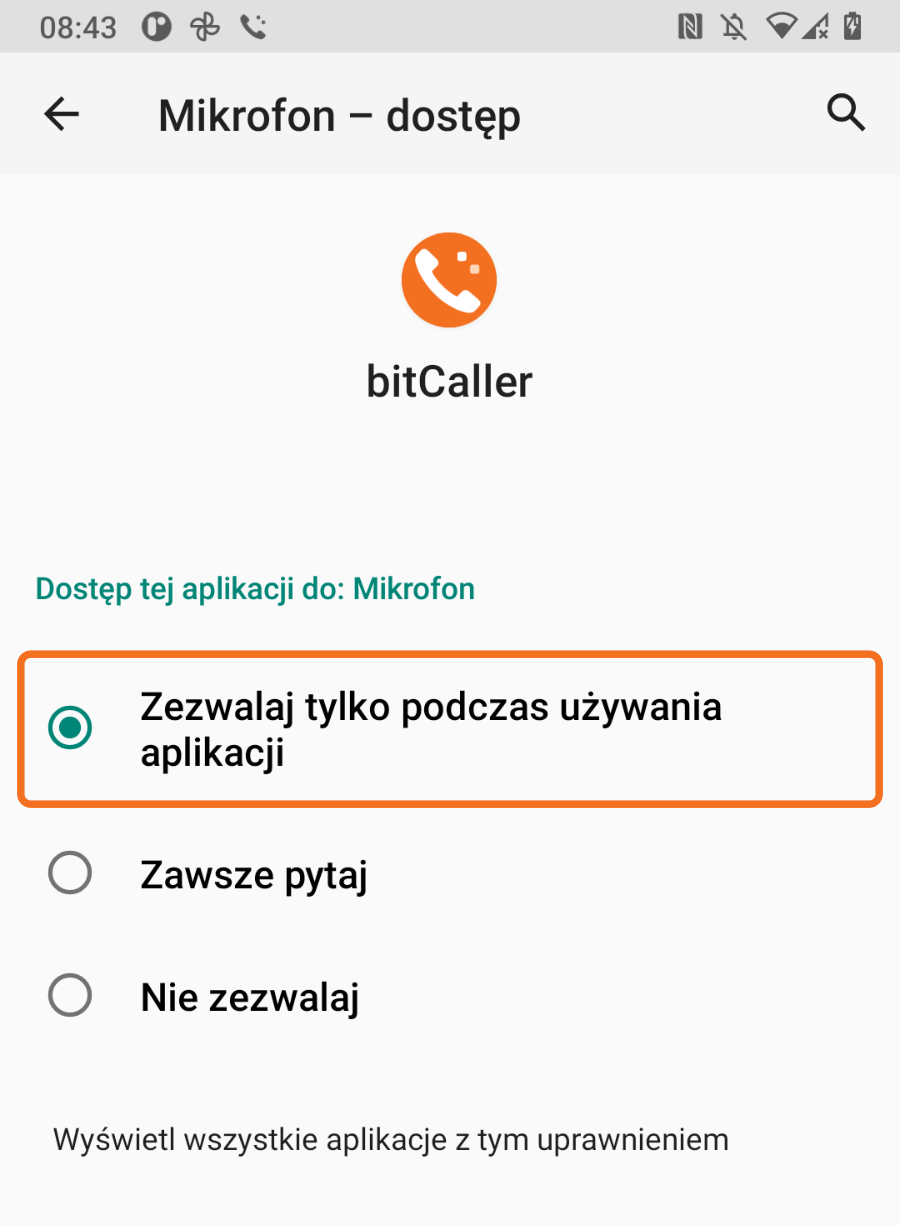
Mikrofon
Po co: przekazuje Twój głos rozmówcy podczas połączenia.
Bez zgody: bitCaller nie może prowadzić rozmowy z mikrofonem.
Gdzie: Informacje o aplikacji → Uprawnienia → Mikrofon → Zezwalaj tylko podczas używania aplikacji. Gdy pojawi się pytanie systemowe, wybierz zgodę podczas używania aplikacji, zamiast jednorazowej.
Powiadomienia i ekran odbierania
Po co: pokazują połączenie przychodzące, przyciski odbierania i stan dostępności.
Bez zgody: możesz nie zobaczyć połączenia, zwłaszcza gdy bitCaller jest w tle.
Gdzie: w bitCallerze wybierz Zezwól na powiadomienia. Android 13 i nowszy może pokazać pytanie — wybierz „Zezwól”. W starszym Androidzie sprawdź przełącznik w ustawieniach systemowych.
- Otwórz Ustawienia powiadomień systemu na ekranie zgód bitCallera.
- Włącz Wszystkie powiadomienia z aplikacji bitCaller.
- Pozostaw włączone kategorie Połączenia przychodzące oraz Ekran i baner połączenia.
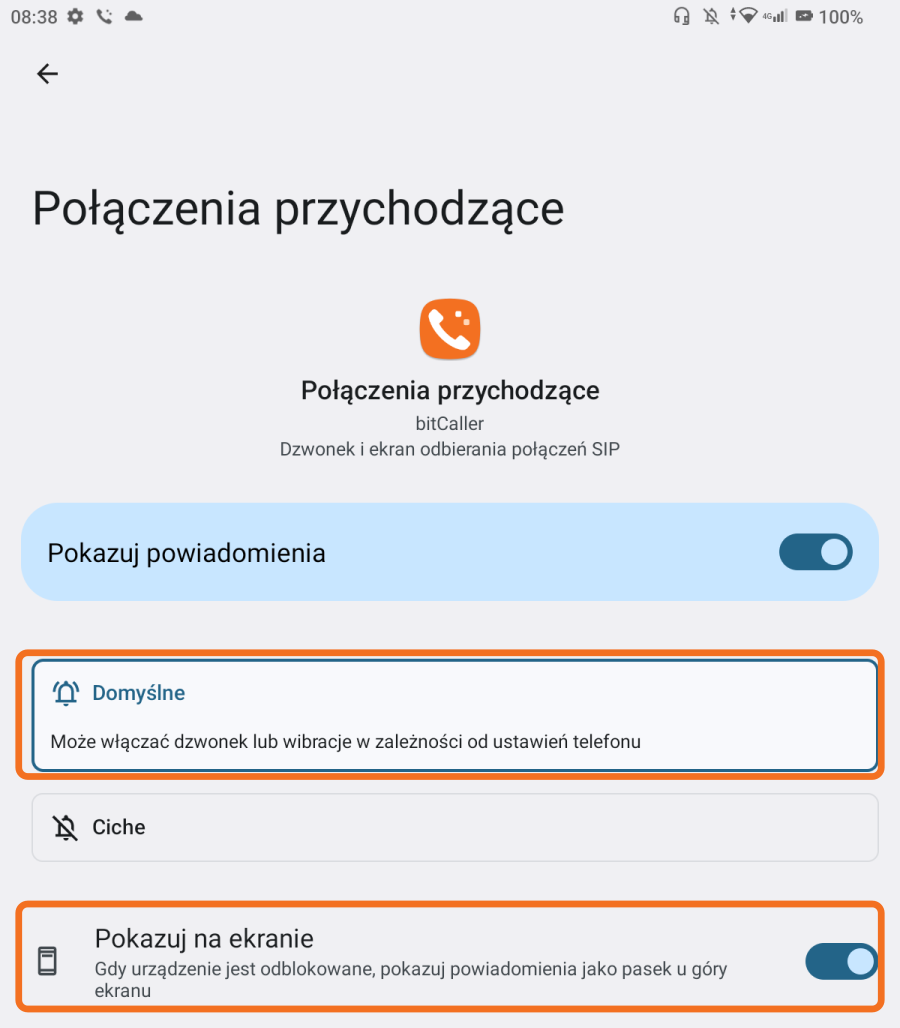
- Dotknij nazwy kategorii. Wybierz Domyślne, jeśli chcesz dzwonka lub wibracji, i włącz Pokazuj na ekranie, jeśli ta opcja jest dostępna. Sprawdź obie kategorie.
Tryb cichy i „Nie przeszkadzać” w telefonie nadal obowiązują. Dźwięk dzwonka ustawiasz w bitCallerze; ustawienia kategorii Androida pozwalają dopuścić powiadomienie i baner.

Bateria i praca w tle
Po co: pozwala utrzymywać dostępność konta, kiedy ekran jest wygaszony.
Bez wyjątku: system może uśpić aplikację, opóźniając lub uniemożliwiając odbieranie połączeń.
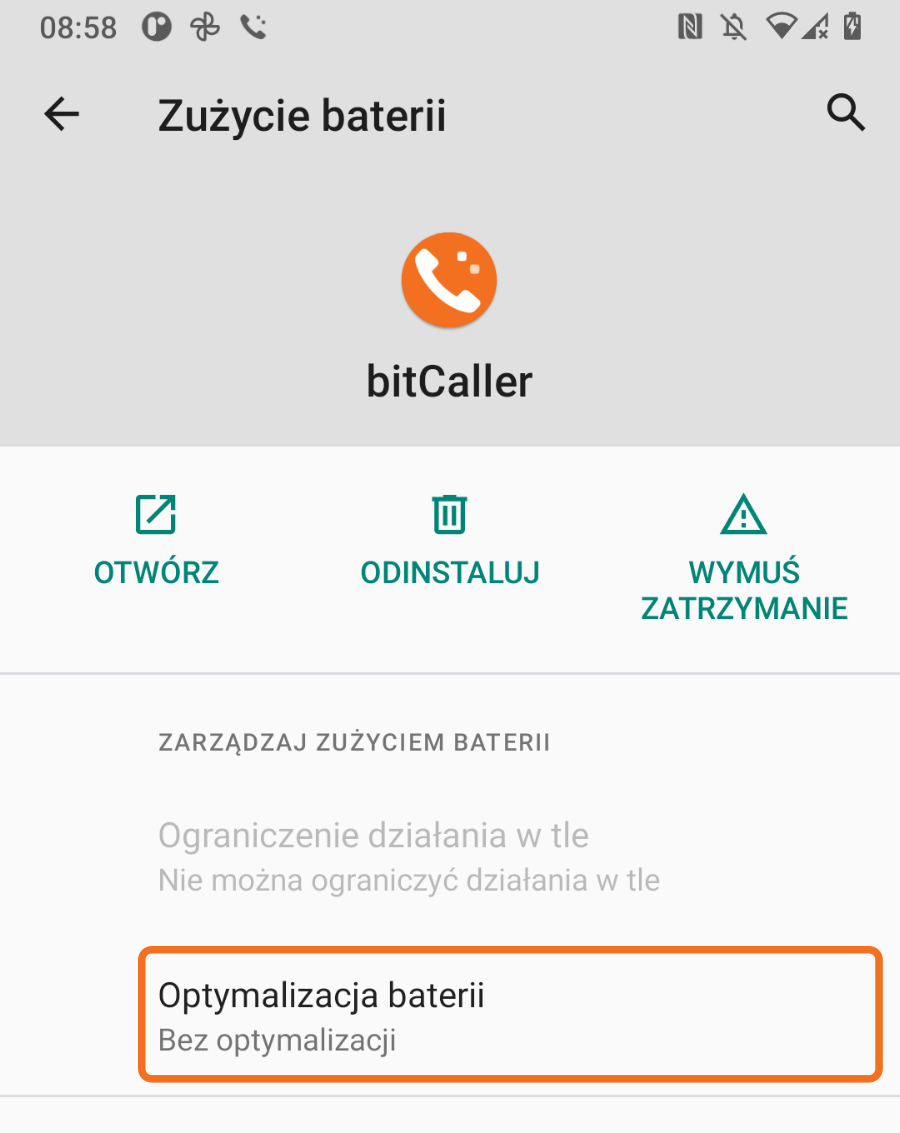
Gdzie: w bitCallerze wybierz Wyłącz optymalizację baterii i zaakceptuj pytanie o pracę w tle. Jeśli wyjątek już jest włączony, przycisk otworzy informacje o aplikacji.
- DOOGEE / Android 13: Informacje o aplikacji → Bateria → Bez ograniczeń.
- CAT / Android 11: Informacje o aplikacji → Zaawansowane → Bateria → Optymalizacja baterii. Stan powinien wskazywać „Bez optymalizacji”. Jeśli trzeba go zmienić, otwórz listę wszystkich aplikacji, wybierz bitCaller i „Nie optymalizuj”.
Nie wybieraj „Z ograniczeniami”. Dodatkowe opcje producenta, takie jak „Bez ograniczeń”, warto sprawdzić również po udzieleniu wyjątku w aplikacji.

Pełnoekranowe powiadomienia
Po co: pozwalają pokazać ekran odbierania na zablokowanym telefonie.
Bez zgody: Android może pokazać tylko baner lub zwykłe powiadomienie zamiast pełnego ekranu.
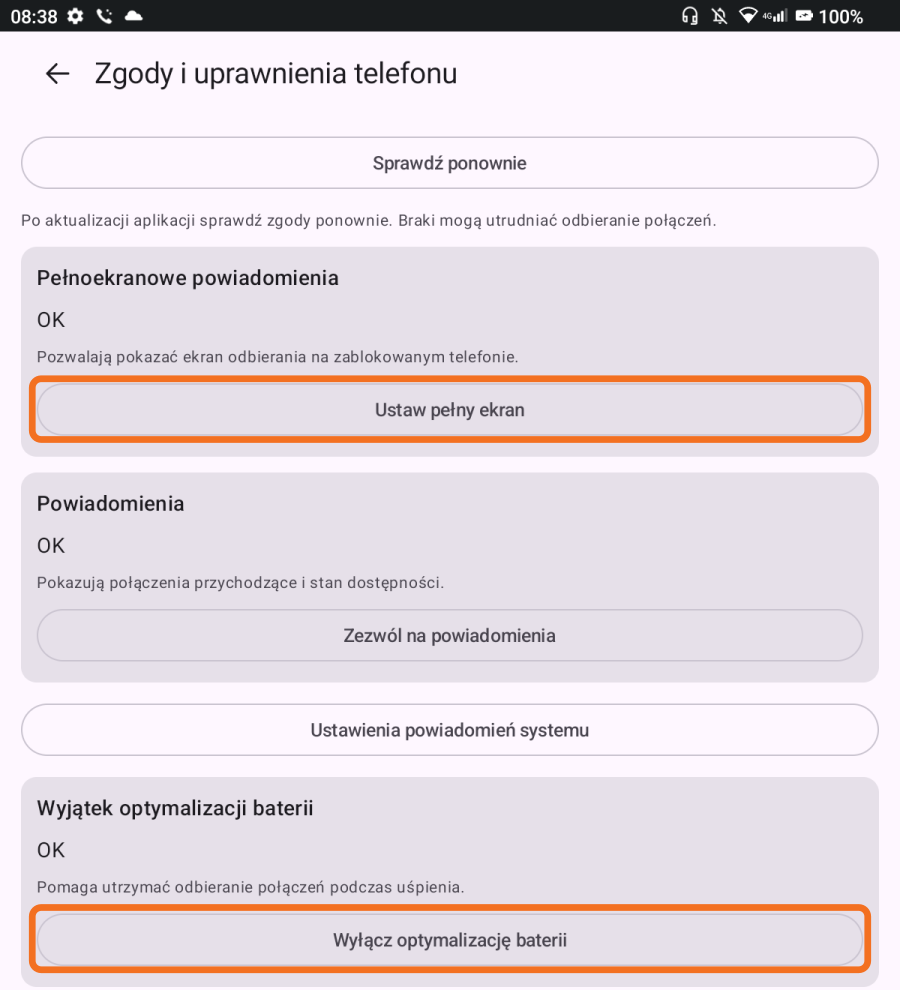
Gdzie: bitCaller → Ustawienia → Zgody i uprawnienia telefonu → Ustaw pełny ekran. W Androidzie 14 i nowszym włącz zgodę na pełnoekranowe powiadomienia dla bitCallera. Możesz też wyszukać „Pełnoekranowe powiadomienia” w ustawieniach systemu, w specjalnym dostępie aplikacji.
Android 11 i 13 nie mają tego osobnego przełącznika. Przycisk prowadzi wtedy do powiadomień aplikacji. Na pokazanym ekranie DOOGEE zaznaczone są przyciski pełnego ekranu i wyjątku baterii.
Powiadomienia na ekranie blokady
Po co: umożliwiają zauważenie i odebranie połączenia bez szukania aplikacji po odblokowaniu.
Bez nich: powiadomienie może być ukryte na zablokowanym ekranie, nawet gdy pozostałe zgody są włączone.
Gdzie: Ustawienia telefonu → Powiadomienia → Powiadomienia na ekranie blokady. Wybierz pokazywanie powiadomień. W DOOGEE jest to „Pokazuj rozmowy, domyślne i ciche”. W innych telefonach szukaj tej opcji także w kategorii połączeń bitCallera.
Możesz nadal ukrywać poufną treść powiadomień. Nie trzeba wyłączać kodu PIN, odcisku palca ani blokady telefonu.

Kontakty — opcjonalnie
Po co: pozwalają wybierać numery z książki telefonu i wyświetlać nazwy rozmówców.
Bez zgody: nadal możesz wpisywać numery ręcznie, korzystać z systemowego wybieraka kontaktów i prowadzić rozmowy.
Gdzie: Informacje o aplikacji → Uprawnienia → Kontakty → Zezwalaj. Możesz też udzielić zgody, gdy bitCaller zapyta o nią przy korzystaniu z kontaktów.

Telefon i obsługa rozmów komórkowych — opcjonalnie
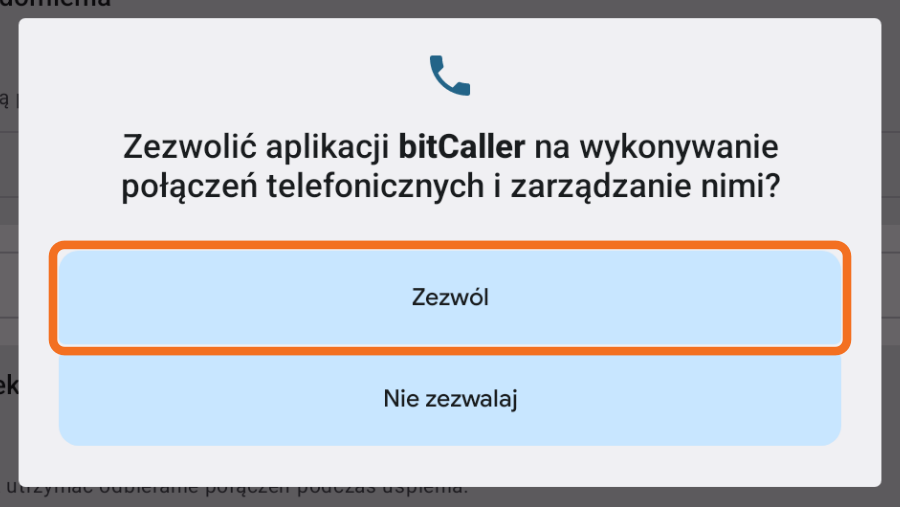
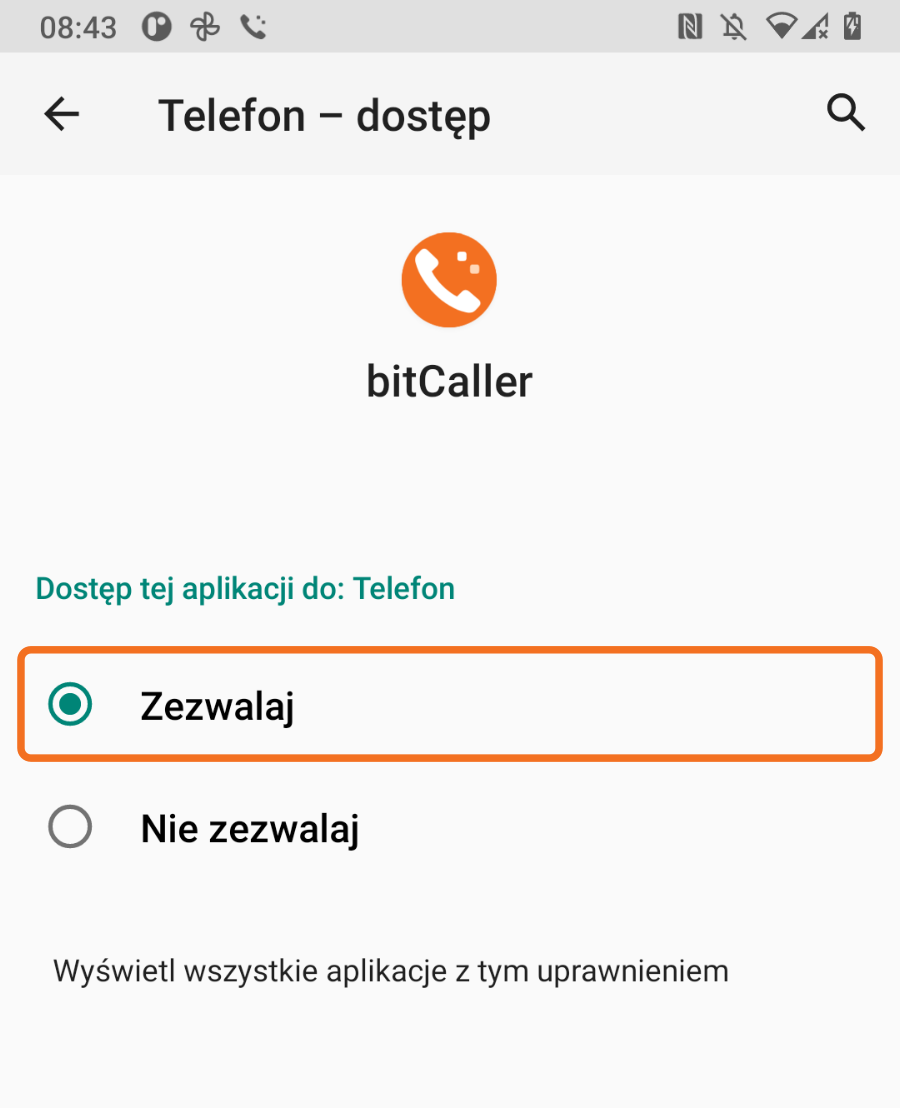
Po co: rozpoznawanie stanu telefonu pozwala uwzględnić trwającą rozmowę komórkową w ustawieniu „Drugie połączenie”. Zarządzanie połączeniami pozwala zakończyć ją po wybraniu „Zakończ bieżącą i odbierz”.
Bez zgód: rozmowy SIP w bitCallerze działają, ale aplikacja nie ma pełnej obsługi zbiegu połączenia SIP z rozmową komórkową.
Gdzie: na ekranie zgód bitCallera wybierz Zezwól na obsługę rozmów komórkowych. Android może połączyć oba uprawnienia w jednym pytaniu o telefon lub zarządzanie połączeniami. Jeśli chcesz tej funkcji, wybierz „Zezwól”. Później sprawdzisz je w Informacje o aplikacji → Uprawnienia → Telefon.
Na ekranie zgód bitCaller pokazuje osobno stan rozpoznawania rozmowy i możliwość jej zakończenia na żądanie. Nie musisz ustawiać bitCallera jako domyślnego telefonu.
Słuchawki Bluetooth — opcjonalnie
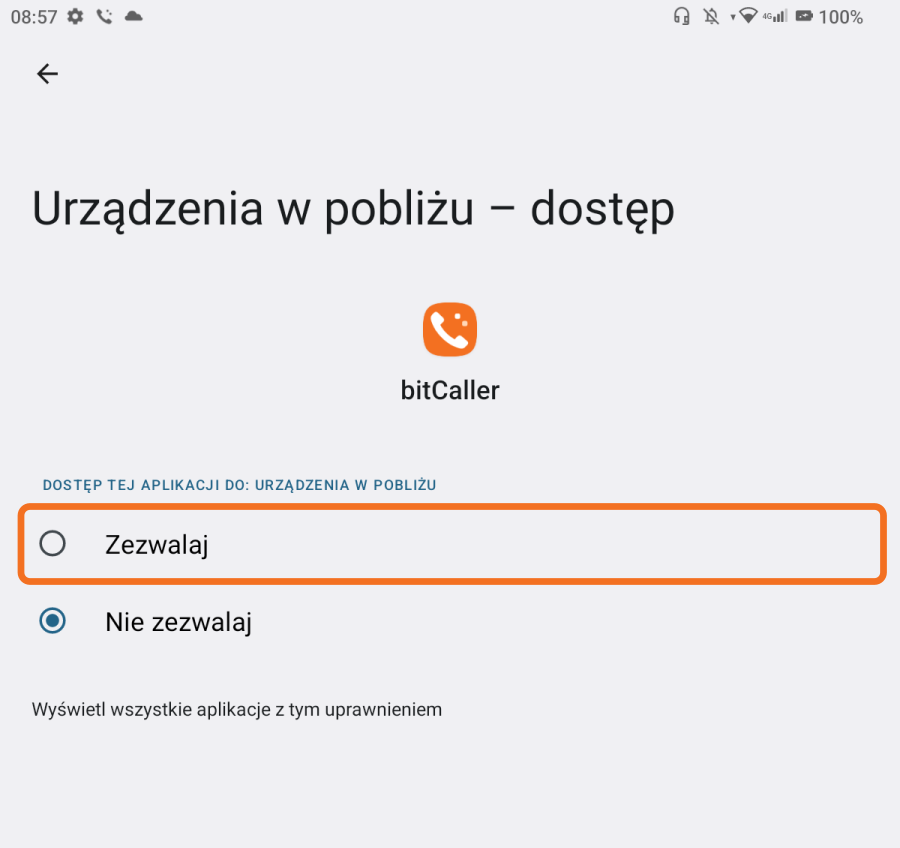
Po co: dostęp do urządzeń w pobliżu pozwala wybrać podłączone słuchawki Bluetooth jako trasę rozmowy.
Bez zgody: na Androidzie 12 i 13 wybór Bluetooth może być niedostępny. Pozostałe trasy dźwięku nie wymagają tej zgody.
Gdzie: Informacje o aplikacji → Uprawnienia → Urządzenia w pobliżu → Zezwalaj. Na Androidzie 12 i 13 aplikacja może o to zapytać przy wyborze Bluetooth. W starszych wersjach i od Androida 14 ten wariant bitCallera nie prosi o tę osobną zgodę.
Nie usypiaj nieużywanej aplikacji
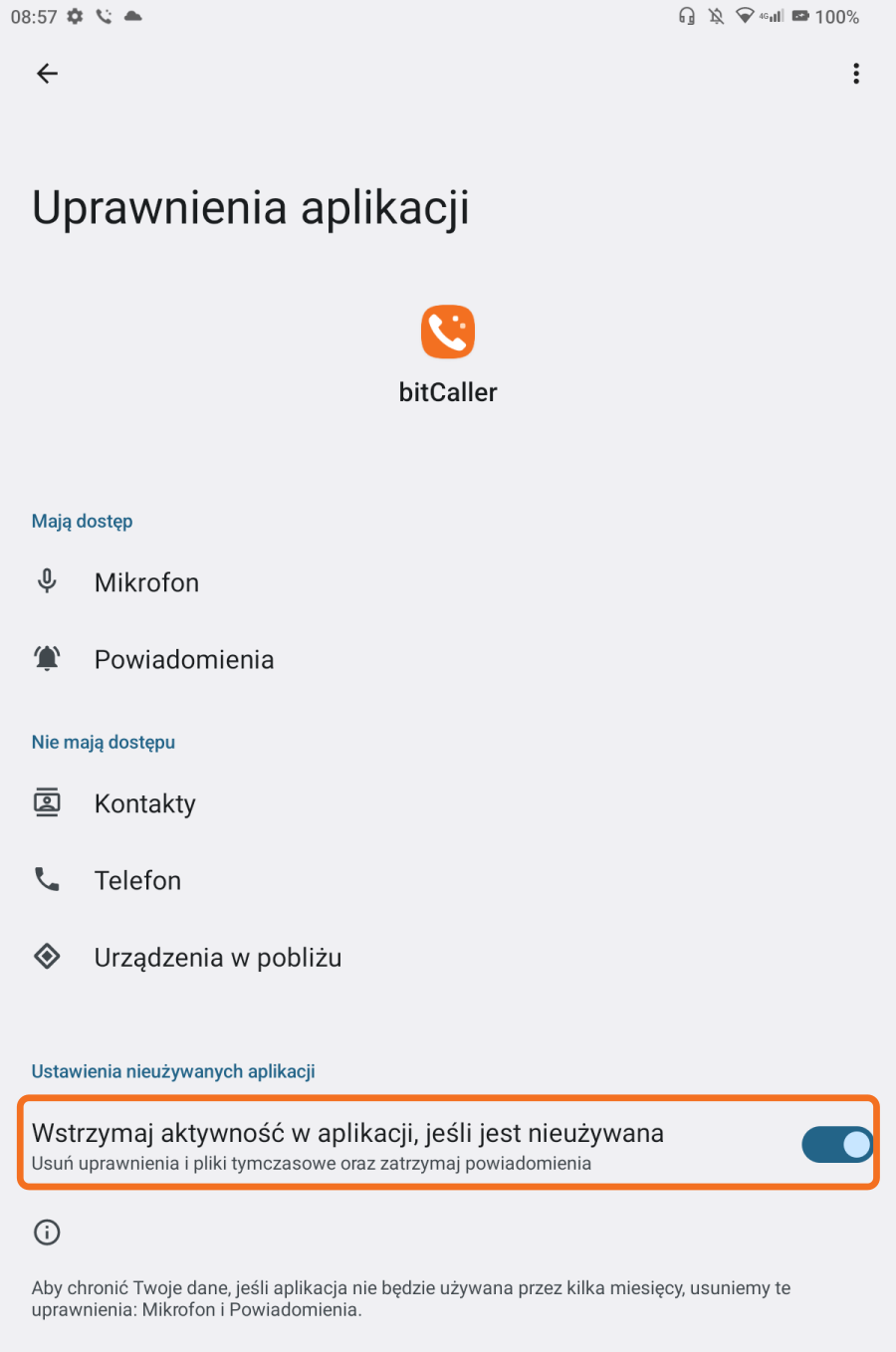
Po co: zapobiega automatycznemu odebraniu uprawnień, gdy przez dłuższy czas nie otwierasz bitCallera.
Gdy opcja pozostaje włączona: po dłuższym nieużywaniu Android może cofnąć zgody i zatrzymać powiadomienia.
Gdzie: Informacje o aplikacji → Uprawnienia → Wstrzymaj aktywność w aplikacji, jeśli jest nieużywana — wyłącz tę opcję, jeśli bitCaller ma stale odbierać połączenia. W niektórych wersjach nazywa się „Usuń uprawnienia, jeśli aplikacja nie jest używana”.
Xiaomi, MIUI i HyperOS
W tych telefonach sprawdź także dodatkowe ustawienia producenta. W bitCallerze prowadzą do nich przyciski na ekranie „Zgody i uprawnienia telefonu”. Nazwy i położenie opcji zależą od wersji MIUI lub HyperOS.
- Autostart: Ustawienia telefonu → Aplikacje → Uprawnienia → Autostart w tle (lub Autostart) → włącz bitCaller. Pozwala uruchamiać aplikację w tle; bez niego system może blokować jej uruchomienie.
- Bateria: Ustawienia → Aplikacje → Zarządzaj aplikacjami → bitCaller → Oszczędzanie baterii → Bez ograniczeń. Bez tego MIUI może zamknąć aplikację mimo systemowego wyjątku baterii.
- Ekran blokady: w informacjach o bitCallerze otwórz Inne uprawnienia → Wyświetlanie na ekranie blokady i zezwól. Bez tej zgody ekran rozmowy może nie pojawić się przy zablokowanym telefonie.
- Okna w tle: w tym samym miejscu zezwól na Wyskakujące okna w tle. Bez zgody system może zatrzymać automatyczne pokazanie ekranu odbierania.
- Powiadomienia: włącz pokazywanie na ekranie blokady i powiadomienia pływające dla bitCallera. Sprawdź także obie kategorie połączeń opisane wyżej.
Po sprawdzeniu opcji wróć do bitCallera i wybierz „Sprawdziłem ustawienia HyperOS”. Aplikacja nie może samodzielnie odczytać wszystkich tych ustawień; ten przycisk potwierdza ręczne sprawdzenie.
Na koniec
- Wróć do ekranu zgód bitCallera i wybierz Sprawdź ponownie. Sprawdź powiadomienia, pełny ekran i wyjątek baterii.
- Sprawdź, czy konto SIP ma stan Dostępny i telefon ma połączenie z Internetem.
- Po ponownym uruchomieniu telefonu odblokuj go raz, aby aplikacja mogła uzyskać dostęp do zapisanych danych konta. Jeśli system ją zatrzymał, otwórz bitCallera.
- Po aktualizacji aplikacji lub systemu wróć do tych ustawień, jeśli pojawi się przypomnienie albo kłopot z odbieraniem.
Jeśli problem się powtarza, użyj Zgłoś problem w aplikacji.